viernes, 28 de julio de 2017

dibujos corel draw

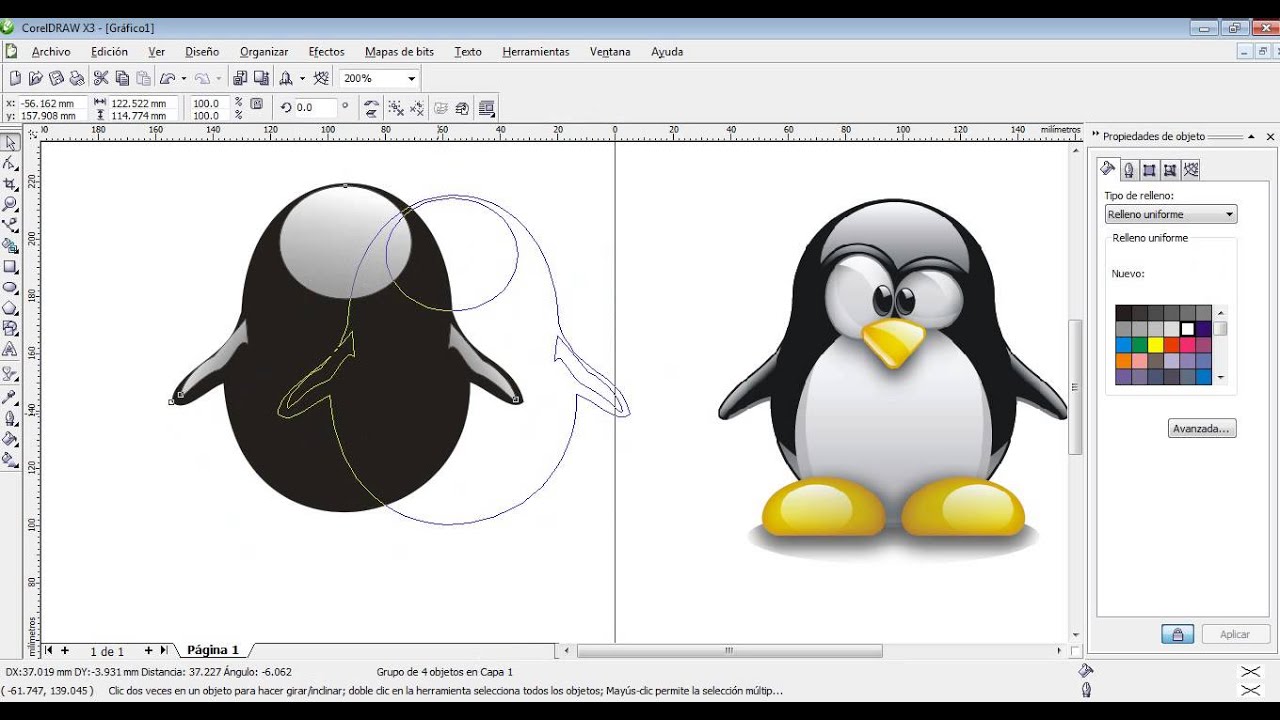
Resultado de imagen para dibujos de corel draw diseñosResultado de imagen para dibujos de corel draw diseños

operaciones basicas corel draw

Podemos crear un dibujo nuevo con CorelDRAW utilizando la opción de menú Archivo-NuevoDocumento nuevo de la Pantalla de inicio o bien con el botón Nuevo de la barra de herramientas estándar. En cualquier caso, CorelDraw X7 abre un cuadro de diálogo que nos permite establecer las propiedades del documento, es decir, su nombre de archivo, el tamaño del papel, el modo de color (al que nos referiremos más adelante), la resolución de la representación en pantalla y el modo de previsualizaición.
Al pulsar Aceptar, tendremos el documento en blanco en nuestra área de dibujo.
Para abrir un dibujo en CorelDRAW X7, puedes hacerlo de diversas formas:
A través de la Pantalla de inicio, utilizando sus opciones Abrir reciente o Abrir otro...
 Mediante el menú Archivo y la opción Abrir o
 Haciendo clic en el botón Abrir de la barra de herramientas estándar.
Como ya habíamos mencionado, la Pantalla de inicio muestra una lista de archivos abiertos recientemente, de modo que si deseamos abrir un archivo de esta lista, es suficiente con hacer clic en él. Al señalarlo, podemos ver una imagen preliminar del archivo.
La opción Abrir otro... muestra la ventana típica de Windows que sirve para navegar entre los discos y carpetas de nuestras unidades de almacenamiento para elegir un archivo. Como es la misma que se muestra al seleccionar el menú Archivo-Abrir, veámosla en ese punto.

Resultado de imagen para operaciones  basicas de corel draw

Resultado de imagen para operaciones  basicas de corel draw


fnciones corel draw

funciones...
CorelDRAW funciona para editar gráficos basados en vectores . Este tipo de gráficos se comportan como imagenes basadas en valores matemáticos para su geometría haciendolas escalables, es decir, que a diferencia de los gráficos en forma de píxeles, utiliza líneas o curvas para plasmar las figuras gráficas que representan. De esta forma, por ejemplo, la figura de un cuadrado puede ser representada por cuatro líneas y no por una sucesión de píxeles en un arreglo de dimensión estática. Como ejemplo, pueden ser diseñados — utilizando herramientas vectoriales — logotipos, ilustraciones, folletos, calendarios, tarjetas, afiches, volantes, letreros, etc. Y ultimamente diseño de botones web (roolovers) y otros graficos para aplicasiones de diseño web de otras marcas como los productos de Adobe Flash, Catalist, Dream Weaver, etc. permitiendo diseñar facilmente botones, scrolls y otras cosas para los sitios web.
Para paisajes, fotografías, cuadros, retratos, etc. lo ideal es trabajar en píxeles o mapas de bits por su capacidad de calidad fotorealista debido a poder crear tramas de color, aunque su calidad esta limitada a la cantidad de píxeles que contenga la imagen.
Un punto importante en las imágenes vectoriales es que al estar definidas mediante curvas estas pueden variar su tamaño y aun así tener la misma información, es decir, mantienen la calidad y no pixelarse. De igual forma, las imágenes vectoriales están compuestas por un conjunto de curvas. Corel Draw permite modificar estas curvas para descomponer un dibujo en pequeñas partes y así modificarlo.
Las ventajas de las imágenes vectoriales son que éstas ocupan muy poca memoria y se pueden someter a grandes transformaciones sin que ello afecte en lo absoluto su calidad.
El funcionamiento de CorelDRAW es relativamente similar al de otras aplicaciones similares como Adobe Illustrator, y de igual forma existe cierta semejanza entre sus espacios de trabajo. En CorelDRAW puede utilizarse la herramienta de espacios de trabajo para imitar la interface de otros programas ya que se pueden programar de manera personalizada todos los elementos de su interface de trabajo como nombres de menús, teclas de atajo rapido, incluso la apariencia y posición de los iconos para cada comando.
barra de herramientas...

Herramienta SELECCIÓN: Con ella podremos seleccionar a voluntad determinados dibujos, trazados, imágenes, y otros componentes de nuestro gráfico, bien picando encima de ellos, bien arrastrando el ratón mientras mantenemos pulsado el botón izquierdo. 
EDITAR FORMA: Permite acceder a las herramientas :
FORMA: Selecciona y transforma objetos a traves de los nodos.
PINCEL DEFORMADOR: Distorsiona un objeto vectorial arrastrando el cursor a lo largo de su contorno.
PINCEL AGRESTRE: Distorsiona el contorno de un objeto vectorial.
TRANSFORMACIÓN LIBRE: Transforma un objeto utilizando las herramientas de rotación libre, con ángulo e inclinación.
RECORTAR: Brinda acceder a las herramientas:
RECORTAR: Recorta la imagen seleccionada por un campo que aparece en ella.
CUCHILLO Elimina segmentos de la imagen.
BORRADOR Suprime solo segmentos de nodos de la imagen.
ELIMINAR SEGMENTO VIRTUAL Borra partes de objetos que se encuentren entre intersecciones.
ZOOM: Cambia el nivel de aumento de la ventana de dibujo.
MANO: Para desplazarnos por las zonas del gráfico previamente ampliadas.
CURVAS: Para acceder a las herramientas:
MANO ALZADA: Funciona como un lapiz, es decir, al pulso de usuario.
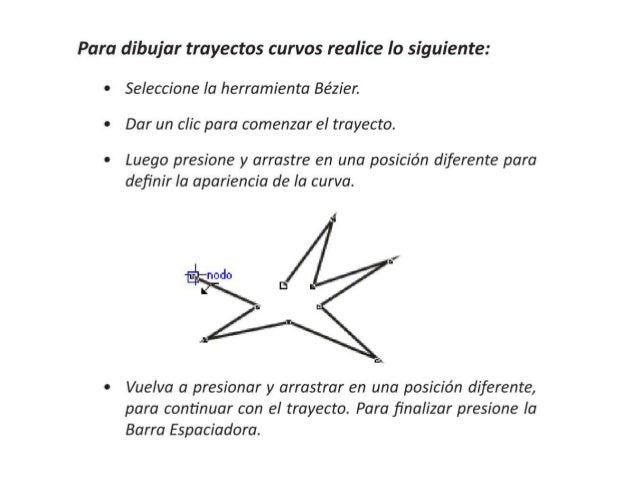
BEZIER: Traza una línea recta, después tiene la opción si se desea de cambiar la recta a curva.
MEDIOS ARTÍSTICOS: Dibuja trazos o imágenes ya predeterminadas por el programa, estas pueden ser modificadas. POLILÍNEA: Al dar clic en esta herramienta, permite hacer trazos en forma recta, pero esta puede ser dirigida a diferentes lugares.
CURVA DE TRES PUNTOS: Accede a una curva, esta opción permite hacer una curva con tres puntos definidos por el usuario. (inicial , central y final).
CONEXIÓN INTERACTIVA: Brinda la opción de unir con líneas o curvas objetos, como diagramas de flujo.
HERRAMIENTAS INTELIGENTES: Permite acceder a las herramientas:
RELLENO INTELIGENTE: Brinda obtener el relleno de la imagen en caso de que está este hecha por varias intersecciones.
DIBUJO INTELIGENTEConvierte los trazos hechos a mano alzada en formas básicas y curvas suavizadas.
HERRAMIENTA RECTÁNGULO: permite dibujar cuadrados y rectángulos de tres y cuatro puntos.
HERRAMIENTA ELIPSE: Con ella podremos dibujar círculos perfectos y elipses.
HERRAMIENTA OBJETO: Permite dibujar polígonos, estrellas, estrellas complejas, papel gráfico y espirales.
FORMAS PERFECTAS: podremos elegir entre dibujar una serie de formas predefinidas, distintos tipos de flechas, diagramas de flujo, orlas y notas o "bocadillos".
HERRAMIENTA TEXTO: Permite escribir directamente palabras en nuestro gráfico como texto artístico o como texto de párrafo.
Resultado de imagen para partes de corel draw y sus funciones

corel draw - usos de textos en el programa

Asignar formato al texto
Para asignar formato a un texto artístico podemos utilizar la barra de propiedades de texto:
1.Bold o Negrita3. Subrayado5. Asignar formato de caracteres
2. Cursiva o letra inclinada4.Alineación de texto horizontal6. Editar texto

El botón Asignar formato al texto (5), abre el cuadro una ventana acoplable Formato de caracteres, donde puedes hacer más modificaciones relativas a los caracteres que forman el texto, por ejemplo utilizar distintos tipos de Efectos de caracteres:SubrayadoTachadoSobrerrayadoMayúsculas, y Posición. También Desplazamiento de caracteresÁnguloDesplazamiento horario Descentrado vertical.
Adaptar el texto a un trayecto
Es posible añadir texto artístico a lo largo del trayecto de un objeto abierto (por ejemplo, una línea) o de un objeto cerrado (por ejemplo, un cuadrado). También puedes adaptar texto existente a un trayecto. El texto artístico se puede adaptar a un trayecto abierto o cerrado. El texto de párrafo solo se puede adaptar a trayectos abiertos.
Veamos gráficamente los pasos a seguir para adaptar un texto a un trayecto:

1) Debes tener un texto y un trayecto abierto o cerrado, en este caso es abierto.
2) Selecciona el texto con la Herramienta de Selección .
3) Haz clic en el menú Texto / Adaptar texto a trayecto.
4) El puntero adopta la forma de una flecha negra y cuando apoyas sobre el trayecto se verá una previsualización si mueves el puntero de ratón.
5) Si te alejas con el puntero del trayecto podrás ver una distancia paralela al trayecto en el cual puedes alojar el texto también. Haz clic Para alojar el texto en el trayecto.
6) Observa que el texto quedó separado del trayecto

corel draw parte guia

EDICION DE LOS TRAZOS :

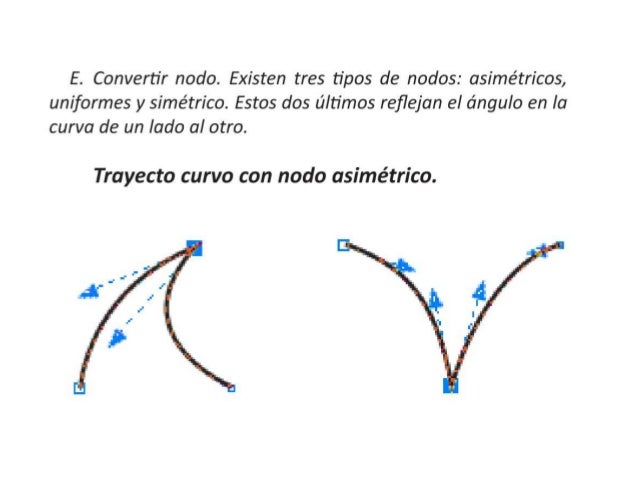
 Creacion y edicion de trazos 2 Dibujo a mano alzada La herramienta Mano Alzada nos va a permitir dibujar tanto lineas rectas como trazados curvos como si estuviéramos realizándolos en un papel con un  lápiz. Para dibujar una linea recta, solo debemos hacer clic en el punto inicial de la misma y un segundo clic en el punto final. Posteriormente podremos modificar los parra metros de la linea (grosor, estilo, etc.) desde la Barra de Propiedades. Para restringir el angulo con el que se dibuja una linea recta deberemos mantener pulsada simultáneamente la tecla CTRL; obligar una inclinación de 15 en 15 grados. Para dibujar un trazado curvo, haremos clic en el punto inicial del mismo y sin soltar el botan izquierdo del ratón, dibujar el trazado que deseemos hasta soltar. No importa que aparentemente la linea que vamos dibujando tenga "imperfecciones" o poca precisan; al finalizar el trazado Corel realizar¡ un "suavizado" para que estas queden disimuladas; el nivel de suavizado puede modificarse también desde la Barra de Propiedades antes de iniciar el trazado y en una escala de cero a cien. En cualquier caso, si a la vez que vamos dibujando la linea queremos hacer alguna corrección borrando parte de lo ya realizado, y siempre sin soltar el botan izquierdo del raton, deberemos pulsar la tecla SHIFT de las mayúsculas y a la vez retroceder por el tramo a deshacer. Al finalizar veremos que a nuestro trazado se han incorporado una serie de cuadraditos llamados NODOS que nos permitir modificar la forma del propio trazado, según veremos mas adelante. Pierre Bierzo Pierre tiene Bizier, (1 de septiembre de 1910 - 25 de noviembre de 1999), fue un eminente ingeniero y el creador de las llamadas curvas y superficies de Bierzo que mágicamente llevan su nombre. En la actualidad se usan de manera corriente en la mayor de los programas de diseño gráfico y de dice CAD. La herramienta Cuchillo permite cortar los objetos. La herramienta Borrador permite eliminar partes del dibujo. La herramienta 
Resultado de imagen para creacion y edicion de trazos en corel draw

Resultado de imagen para creacion y edicion de trazos en corel draw


ficha de trabajo N1 - introduccion a corel draw

Investigue:
1)¿Que es Corel  draw?
2)¿Que es un gráfico vectorial?
3)¿Que es un mapa bits
?

4)¿Cuales son las formas de iniciar el  programa Corel Draw?
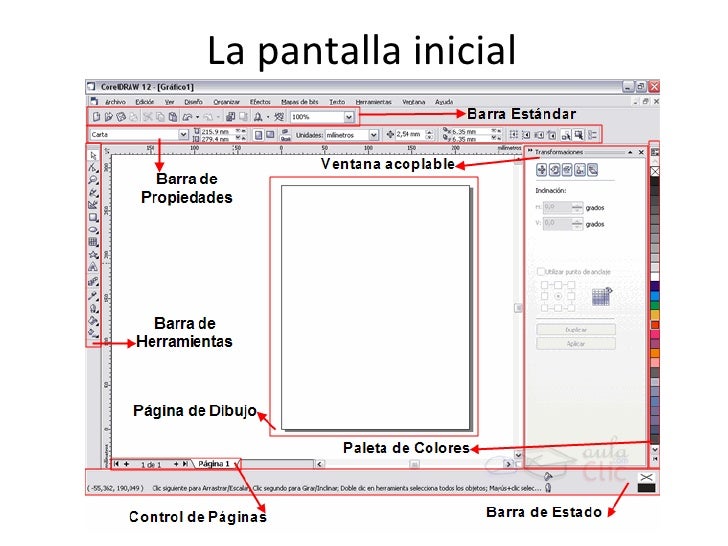
5) Dibuje o peque la ventana de Corel Draw señalando sus partes?
6) Dibuje o pegue las herramientas basicas de Corel Draw y la funcion de cada una de ellas
II. Dibuje: Utilizando Corel Draw dibuje los siguientees graficos con las herramientas basicas, capture la pantalla, guarde la imagen y publique por los diversos medios como son sianet, blog del docente, correo electronico  del docente, etc


LIBRE
 (crea tu propio gráfico con las herramientas básicas)


1:
CorelDRAW es una aplicación informática de diseño gráfico vectorial, es decir, que usa fórmulas matemáticas en su contenido. Esta, a su vez, es la principal aplicación de la suite de programas CorelDRAW Graphics Suite ofrecida por la corporación Corel y que está diseñada para suplir múltiples necesidades, como el dibujo, la maquetación de páginas para impresión y la publicación web, todas incluidas en un mismo programa. 
2:
 Gráficos Vectoriales (también conocidos como modelados geométricos o gráficos orientados a objetos). Son los que se conforman con primitivas geométricas tales como puntos, líneas, curvas o polígonos, de igual forma, son gráficos que se construyen por ordenador basándose en ecuaciones matemáticas.
3:
Un mapa de bits es una matriz de bits que especifica el color de cada píxel de una matriz rectangular de píxeles. El número de bits asignado a un píxel individual determina el número de colores que se pueden asignar a dicho píxel.
4:
  1. 1. Como iniciar CorelDraw x5:1primer pasó 1Coloca el cursor y haz clic sobre el botón Inicio se despliega un menú
  2. 2. 2segundopaso Clic en Todos los Programas, aparece otra lista con los programas que hay instalados en tu ordenador, busca CorelDRAWGraphics Suite X5
  3. 3. 3 tercer pasó luego buscaCorelDRAW X5 y haz clic sobre él, y se iniciará el programa.
  4. 4. Como cerrar CorelDraw x5 Hacer clic en el botón cerrar
  5. 5. 2segundaforma de cerrar CorelDraw x5 Hacer clic sobre el menú Archivo y elegir la opción Salir.
  6. 6. 3tercera forma de cerrar CorelDraw x5 Pulsar la combinación de teclas ALT+F4
5:Resultado de imagen para la ventana de corel draw x5 y sus partes


6


Resultado de imagen para las herramientas basicas de corel draw y sus funciones de cada una de ellas